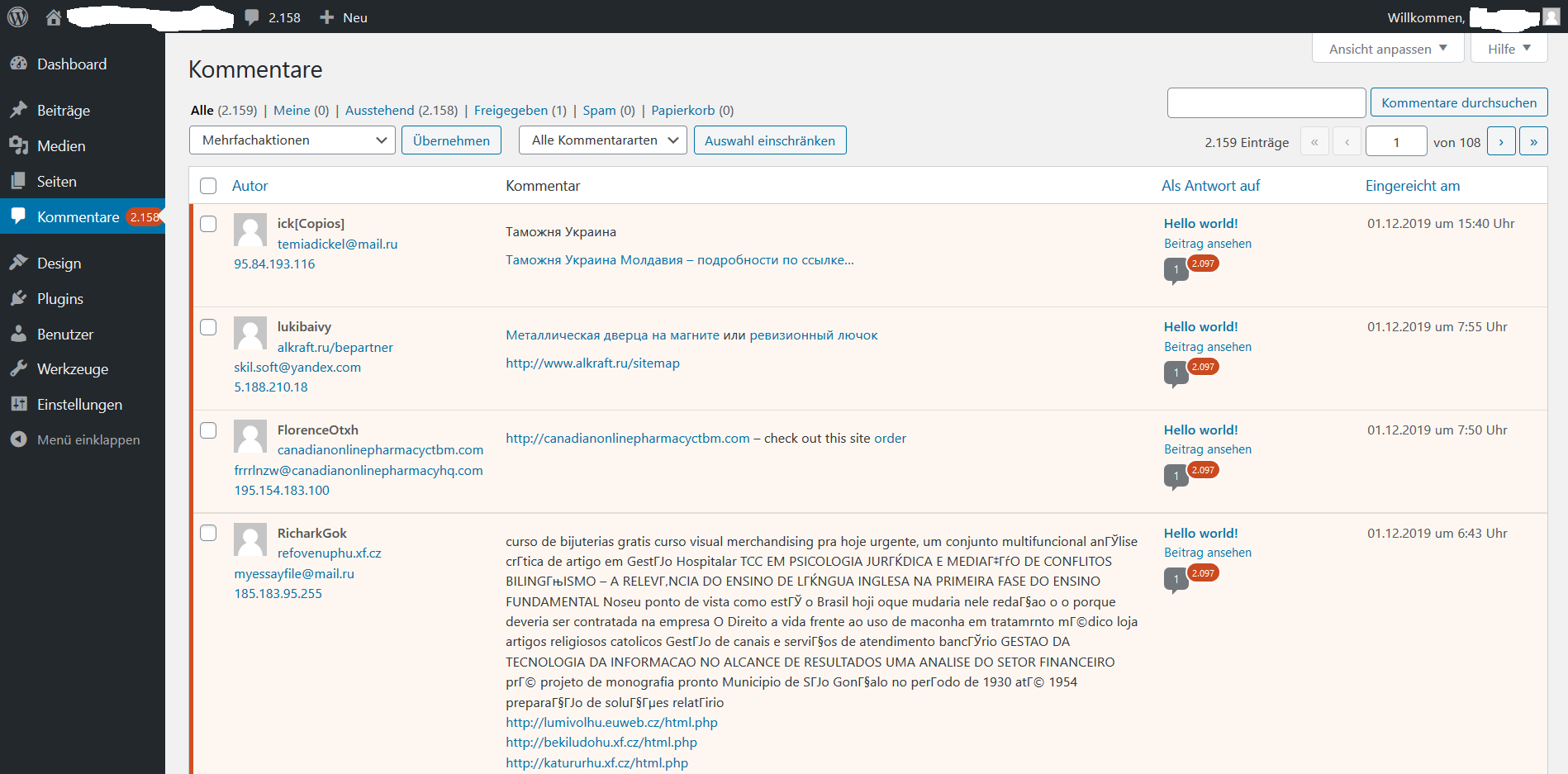
Manchmal hat man Pech. Bevor man ein Antispam Plugin installieren konnte, oder weil man zu faul war, haben die Kommentar Spammer schon zugeschlagen und man muss alle WordPress Kommentare löschen.
Kommentare löschen in WordPress auf einen Blick
- Sichere zuerst die Datenbank. Ein Massenlöschen lässt sich nicht rückgängig machen, ein Backup ist die einzige Versicherung dagegen.
- Der einfachste Weg führt über die Oberfläche. Unter Kommentare erhöhst du oben rechts unter „Optionen“ die Zahl der Einträge pro Seite, markierst alles und schiebst die Auswahl in den Papierkorb.
- Meist willst du nicht alles löschen, sondern nur den Spam. Der Reiter „Spam“ hat dafür den Knopf „Spam leeren“, der Papierkorb den Knopf „Papierkorb leeren“.
- In der Datenbank sind zwei Tabellen betroffen. Die Kommentare stehen in
wp_comments, ihre Zusatzdaten inwp_commentmeta— das Präfixwp_kann bei dir anders lauten. - Nach dem SQL-Weg stimmen die Kommentarzähler nicht mehr. Die Spalte
comment_countinwp_postswird von einem direkten DELETE nicht angefasst und muss zurückgesetzt werden. - Endgültig gelöschte Kommentare sind weg. Aus dem Papierkorb holst du sie zurück, nach dem Leeren nur noch aus einer Sicherung.
- Danach solltest du vorbeugen. Ein Antispam-Plugin, Moderationsregeln unter Einstellungen > Diskussion und geschlossene Kommentare für alte Beiträge halten die Flut klein.
Tausende Spamkommentare in WordPress – was tun?
Dein neues Blog hat plötzlich über 2000 Kommentare, obwohl du ertst vor einer Woche angefangen hast zu bloggen? Sehr schön, es läuft für dein Blog, oder? Leider werden es wohl meistens keine interessierten Leser deines Blogs sein, die tausende wertvolle Kommentare zu deinem neuen Blog-Beitrag in deinem neuen WordPress-Blog eingereicht haben. Meistens sind es leider Spammer, die dein schönes Blog mit Spam zugemüllt haben. Wie wirst du die Kommentare schnell wieder los?
Ein kurzer Blick lohnt sich vorher trotzdem. Spam hängt fast immer an alten Beiträgen, ist auf Englisch oder Russisch verfasst und schleppt einen Link mit. Echte Leserkommentare fallen dazwischen sofort auf, und die sind für ein Blog wertvoll — wenn du gerade überlegst, wie du mehr Blog-Kommentare bekommen kannst, wäre es schade, sie mit dem Müll zu entsorgen.
Vor dem Löschen: die Datenbank sichern
Warum ein Backup hier Pflicht ist
Ein Kommentar im Papierkorb ist nicht verloren, den holst du dort wieder heraus. Ein endgültig entfernter Kommentar dagegen ist unwiderruflich weg: Es gibt keinen zweiten Papierkorb dahinter und keine Rückgängig-Funktion. Vertippst du dich beim SQL-Befehl in der Bedingung, löschst du im schlimmsten Fall auch alle echten Kommentare deiner Leser mit. Deshalb gilt vor jedem Massenlöschen dieselbe Regel wie vor jedem größeren Eingriff: erst sichern, dann anfassen.
So kommst du an die Sicherung
Im phpMyAdmin deines Hosters wählst du links die Datenbank deines Blogs aus und klickst oben auf „Exportieren“. Die Schnellvariante im Format SQL genügt, du lädst eine einzelne Datei herunter und legst sie beiseite. Auf der Kommandozeile erledigt WP-CLI dasselbe in einem Befehl. Ob dein Paket die nötigen Voraussetzungen mitbringt, verrät dir die PHP-Info-Datei.
wp db exportSpam Kommentare von Hand löschen
Keine Angst, natürlich kannst du alle Kommentare auf jeden Fall wieder löschen. Von Hand macht das aber keinen Spass! Denn Standardmäßig werden in deinem Backend immer nur 20 Kommentare (oder 50) auf einer Seite angezeigt. Bei 2000 Kommentaren sind das 100 Seiten, auf denen du alle Kommentare markieren musst, die gewünschte Aktion (Spam, Papierkorb, Löschen) wählen musst, und dann auf „Übernehmen“ klicken musst. Deine Hand wird lahm werden! Allerdings kann man die Ansicht ganz einfach erweitern. Dazu musst du im Backend nur ganz oben am rechten Rand auf „Optionen“ klicken. Hier kannst du einstellen, dass maximal 999 Kommentare pro Seite angezeigt werden, die du dann alle auf einmal markieren kannst.
Nur den Spam-Ordner leeren
Für den häufigsten Fall gibt es eine Abkürzung. Klickst du in der Kommentarübersicht auf den Reiter „Spam“, erscheint über der Liste der Knopf „Spam leeren“. Ein Klick entfernt sämtliche als Spam markierten Kommentare in einem Rutsch — ohne SQL, ohne Plugin, ohne 100 Seiten durchzuklicken. Denselben Knopf gibt es im Papierkorb unter dem Namen „Papierkorb leeren“. Beide Aktionen löschen endgültig, und beide brauchen bei sehr vielen Einträgen manchmal mehrere Durchgänge, weil das Skript vorher in ein Zeitlimit läuft. Sind danach noch Kommentare übrig, drückst du einfach noch einmal.
Der Papierkorb als Sicherheitsnetz
Wähle bei der Sammelaktion nicht sofort „Dauerhaft löschen“, sondern „In den Papierkorb verschieben“. Die Kommentare verschwinden aus der Übersicht, sind aber noch da. Fällt dir am nächsten Tag auf, dass zwischen dem Spam ein echter Leserkommentar war, holst du ihn mit „Wiederherstellen“ zurück. Erst wenn du sicher bist, leerst du den Papierkorb — WordPress räumt ihn in der Regel ohnehin nach einiger Zeit selbst auf, standardmäßig nach 30 Tagen.
WordPress-Kommentare in der Datenbank löschen
Besser und am schnellsten geht es von Hand in der Datenbank direkt. In der Datenbank deines WordPress Blogs kannst du nämlich mit einfachen SQL-Befehlen alle Kommentare löschen, auch die unerledigten Kommentare.
// Lösche alle unerledigten Kommentare
DELETE from wp_comments WHERE comment_approved = '0';

// Lösche alle bereits genehmigten Kommentare
DELETE from wp_comments WHERE comment_approved = '1';

// Lösche alle Spam Kommentare
DELETE from wp_comments WHERE comment_approved = 'spam';

// Lösche alle Kommentare im Papierkorb
DELETE from wp_comments WHERE comment_approved = 'trash';
Durch den ersten Befehl werden alle Kommentare des Ordners „Unerledigte Kommentare“ auf einen Schlag aus der Datenbank gelöscht. Den SQL-Befehl kannst du in der Oberfläche des PHPMyAdmin in den WordPress MySQL-Datenbank eingeben und ausführen. Vorher solltest du am besten die Ausführung des Befehls probeweise durchlaufen lassen.
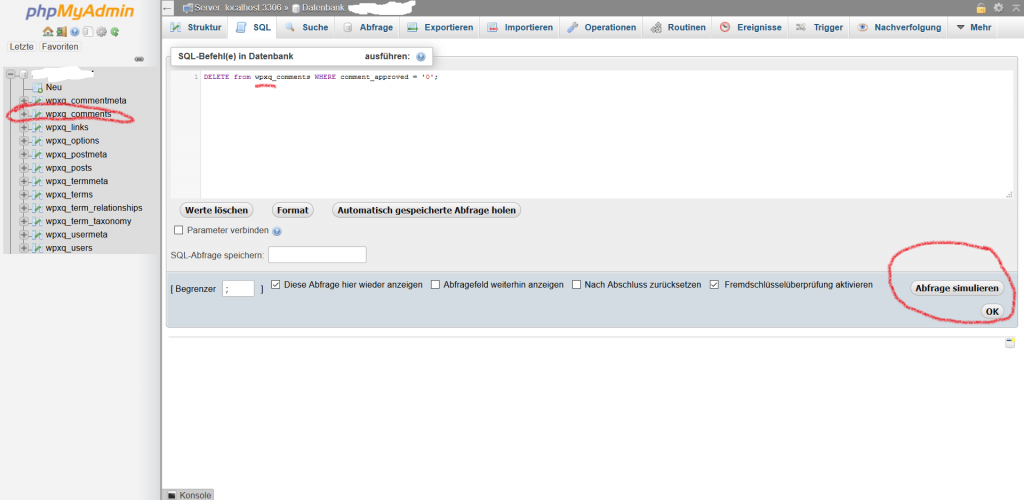
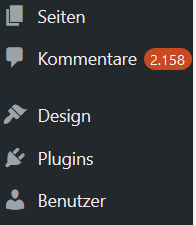
Wenn der Probelauf ergibt, dass die Anzahl X an Datensätzen gelöscht werden sollen, und die Anzahl X mit den noch ausstehenden Kommentaren in deinem WordPress Backend übereinstimmt, dann kannst du zur Tat schreiten und alle WordPress Kommentare mit dem SQL-Befehl löschen. Die Zahl der unmoderierten und damit noch ausstehenden Kommentaren kannst du in deinem Dashboard jederzeit neben dem Menüpunkt „Kommentare“ sehen.
Diese beiden Tabellen sind betroffen
Der Kommentartext, der Name des Verfassers und der Status stehen in der Tabelle wp_comments. Zusatzangaben, die Plugins an einem Kommentar hinterlegen, landen dagegen in einer zweiten Tabelle namens wp_commentmeta, die über die Spalte comment_id daran hängt. Wichtig: Das Präfix wp_ ist nur der Standard. Viele Hoster vergeben ein eigenes, sodass die Tabellen bei dir etwa xyz_comments und xyz_commentmeta heißen. Schau im phpMyAdmin in der Tabellenliste nach und passe die Befehle an.
Löschst du nur aus wp_comments, bleiben die zugehörigen Metadaten als verwaiste Zeilen zurück. Schaden richten sie keinen an, sie blähen die Datenbank aber unnötig auf. Dieser Befehl entfernt genau die Meta-Einträge, zu denen es keinen Kommentar mehr gibt:
DELETE FROM wp_commentmeta
WHERE comment_id NOT IN (SELECT comment_ID FROM wp_comments);
Den Kommentarzähler zurücksetzen
Der zweite Stolperstein fällt erst auf, wenn du danach durch dein Blog scrollst: Unter den Beiträgen steht weiterhin „12 Kommentare“, obwohl keiner mehr da ist. WordPress zählt die Anzahl nämlich nicht jedes Mal neu, sondern speichert sie in der Spalte comment_count der Tabelle wp_posts. Ein direktes DELETE auf wp_comments fasst diese Spalte nicht an. Hast du wirklich alle Kommentare entfernt, setzt du die Zähler pauschal auf null:
UPDATE wp_posts SET comment_count = 0;Sind noch genehmigte Kommentare übrig, weil du nur den Spam gelöscht hast, lässt du die Werte je Beitrag neu berechnen. Der folgende Befehl zählt für jeden Beitrag die genehmigten Kommentare und schreibt das Ergebnis zurück. Falsche Zahlen unter den Beiträgen sind übrigens genau die Art Kleinigkeit, die schnell zu einem der typischen SEO-Fehler im eigenen Blog wird.
UPDATE wp_posts p
SET p.comment_count = (
  SELECT COUNT(*) FROM wp_comments c
  WHERE c.comment_post_ID = p.ID AND c.comment_approved = '1'
);
Alle WordPress Kommentare mit einem Plugin löschen
Du kannst alle deine unerledigten Kommentare auch mit einem Plugin löschen. Dazu kannst du das Plugin Delete Pending Comments installieren. Dieses Plugin macht gute Arbeit und ergänzt im Dashboard das Menü „Kommentare“. Dort gibt es nun einen zusätzlichen Menüpunkt, nämlich „Delete Pending Comments“. Auf diesen klickst du und musst dann noch eine Sicherheitsabfrage bestätigen. Dann macht das Plugin genau das, was du in der SQL-Datenbank mit phpMyAdmin selber machen kannst, siehe oben. Aber wer sich damit nicht auskennt ist mit dem Plugin gut beraten.
Der Weg über WP-CLI
Mit einem SSH-Zugang ist WP-CLI die sauberste Variante, denn WordPress löscht dabei über seine eigenen Funktionen: Metadaten und Zähler werden gleich mitgepflegt. Der folgende Aufruf holt sich die IDs aller als Spam markierten Kommentare und übergibt sie an den Löschbefehl. Der Zusatz am Ende umgeht den Papierkorb und entfernt sie sofort und endgültig — lass ihn weg, wenn du das Sicherheitsnetz behalten willst.
wp comment delete $(wp comment list --status=spam --format=ids) --forceStatt spam setzt du hold für unerledigte, approve für genehmigte und trash für Kommentare im Papierkorb ein. Ist eine Gruppe leer, bricht der Befehl mit einer Meldung ab — dann gibt es dort schlicht nichts zu löschen. Einen Überblick liefert vorher wp comment count, und einen einzelnen Zähler richtet wp comment recount mit der Beitrags-ID wieder gerade. Alle Optionen stehen im WP-CLI-Handbuch zu den Kommentar-Befehlen.
Die drei Wege im Vergleich
| Weg | Geeignet für | Worauf du achten musst |
|---|---|---|
| Oberfläche im Dashboard | Bis einige tausend Kommentare, wenn du sie vorher sichten willst | Seitenweise, Anzahl pro Seite unter „Optionen“ vorsichtig erhöhen |
| SQL im phpMyAdmin | Sehr große Mengen, wenn nichts anderes mehr durchläuft | Präfix prüfen, wp_commentmeta mitnehmen, comment_count zurücksetzen |
| WP-CLI | Alle Fälle, sofern SSH verfügbar ist | Metadaten und Zähler werden automatisch mitgepflegt |
Weitere Helfer für solche Aufräumarbeiten findest du in der Übersicht der Blogger-Tools.
Antispam Plugin installieren
Wenn du den Spam in deinen unerledigten Kommentaren beseitigt hast, solltest du unbedingt Massnahmenn treffen, damit die Spammer nicht wieder zuschlagen können. Dazu gehört auf jeden Fall ein Antispam Plugin für deine WordPress Installation. Der Standard in diesem Bereich dürfte Akismet sein.
Ich persönlich benutze aber das Plugin Antispam Bee, das sehr gute Arbeit leistet und kostenlos erhältlich ist.
Kommentare für alte Beiträge automatisch schließen
Spammer suchen sich fast immer ältere Beiträge aus, weil dort niemand mehr hinschaut. Diese Angriffsfläche schließt du mit einem einzigen Haken: Gehe auf Einstellungen > Diskussion und aktiviere die Option, Kommentare für Artikel automatisch zu schließen, die älter als eine bestimmte Anzahl Tage sind. Ein Wert zwischen 30 und 90 Tagen passt für die meisten Blogs. Auf derselben Seite lohnen sich zwei weitere Schalter: die manuelle Freigabe jedes Kommentars und das Feld für die maximale Anzahl an Links, das Kommentare mit vielen Verlinkungen automatisch in die Warteschlange schiebt. Spam bringt fast immer mehr als zwei Links mit.
Die Kommentarfunktion ganz abschalten
Wenn du mit Kommentaren grundsätzlich nichts anfangen kannst, schaltest du die Funktion ab. Unter Einstellungen > Diskussion entfernst du den Haken bei der Option, die Besuchern das Kommentieren neuer Beiträge erlaubt. Das wirkt allerdings nur für Beiträge, die du ab jetzt veröffentlichst. Deine bestehenden Artikel stellst du in der Beitragsübersicht um: alle markieren, als Sammelaktion „Bearbeiten“ wählen, auf „Übernehmen“ klicken und im aufklappenden Feld die Kommentare auf „Nicht erlauben“ setzen.
Ein Punkt sorgt dabei oft für Verwirrung: Das Schließen der Kommentarfunktion löscht keinen einzigen bestehenden Kommentar. Die alten stehen weiter in der Datenbank und werden je nach Theme unter den Beiträgen auch weiterhin angezeigt — es kommen nur keine neuen dazu. Willst du auch die alten loswerden, musst du sie zusätzlich über einen der oben beschriebenen Wege entfernen. Die Diskussionseinstellungen sind im WordPress-Handbuch ausführlich beschrieben.
Häufige Fragen zu WordPress-Kommentaren
Kurz gefragt: Löschen und Wiederherstellen
Kurz gefragt: Spam und Vorbeugen
Kurz zusammengefasst: sichern, überlegen ob wirklich alles weg soll oder nur der Spam, und dann den Weg wählen, der zu deinem Zugang passt. Für die meisten reicht die Oberfläche mit erhöhter Seitengröße. Wer SSH hat, ist mit WP-CLI schneller. Und beim SQL denkst du an wp_commentmeta und die Zähler in wp_posts.

[…] Drumherum: nichts. Kein <form>, keine action, kein verstecktes Feld, kein Nonce. Am 24. August 2026 waren die einzigen Formulare, die die Seite tatsächlich enthielt, die Suche und — auf Beitragsseiten — das Kommentarformular; inzwischen sind weitere Einbindungen dazugekommen. Wer sich für die zweite Baustelle interessiert: Über Kommentare und ihre Verwaltung habe ich an anderer Stelle geschrieben. […]